20+ Plantillas de Excel Para Calcular Notas Con Fórmulas
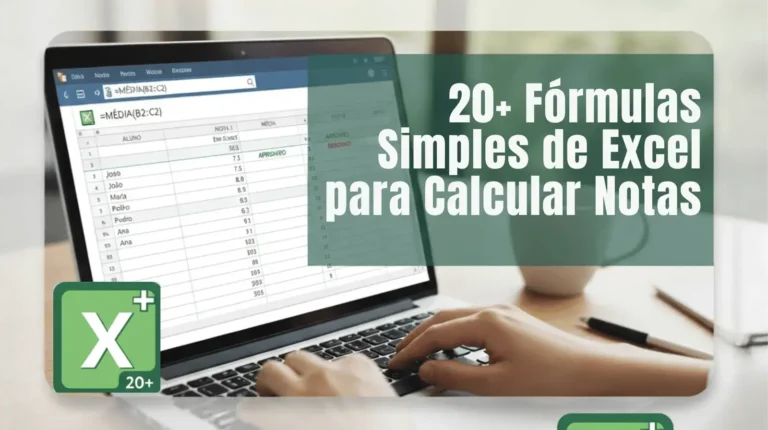
Excel es una herramienta rápida y precisa para calcular notas, organizar datos y automatizar resultados académicos. Sus funciones permiten obtener promedios, totales y porcentajes con facilidad.
En Chile, el cálculo de notas incluye pruebas, tareas y proyectos dentro de la escala 1.0–7.0. Excel simplifica este proceso con planillas ordenadas, ponderaciones y un seguimiento claro del rendimiento.
Para profesores y estudiantes, Excel ofrece una forma práctica de gestionar evaluaciones, convertir puntajes y generar notas finales sin errores.
Por Qué Excel es Ideal para Gestionar Notas de Estudiantes en Chile
El cálculo de notas en el sistema de calificación en Chile exige flexibilidad, ya que las escuelas combinan pruebas, tareas, participación y proyectos con distintos porcentajes. Excel destaca porque permite:

Organización Eficiente de Notas
Excel permite organizar notas en tablas claras, manteniendo el orden y facilitando la revisión constante de datos para mejorar la gestión escolar en todo momento.
Cálculos Automáticos y Confiables
Excel automatiza cálculos de notas con precisión, actualizando resultados al ingresar datos nuevos y reduciendo errores frecuentes en procesos escolares diarios.
Promedios Ponderados en la Escala 1.0–7.0
Excel facilita crear promedios ponderados según criterios chilenos, integrando pruebas, tareas y proyectos para obtener evaluaciones claras y consistentes.

Informes y Registros Transparentes
Excel permite mantener registros transparentes de notas, facilitando auditorías, comunicación con apoderados y resúmenes académicos claros y oportunos.
Cómo Configurar una Planilla de Notas en Excel
Una buena estructura evita errores y facilita el uso de fórmulas. Antes de calcular, es clave organizar la hoja correctamente. Aquí tienes un diseño recomendado:
| Nombre del estudiante | Asignatura 1 | Asignatura 2 | Asignatura 3 | Promedio | Nota Final | GPA | SGPA | CGPA | Aprobado/Reprobado |
|---|---|---|---|---|---|---|---|---|---|
Consejos para la Configuración:
Tipos Comunes de Notas
En los mejores colegios chilenos, los estudiantes reciben distintos tipos de evaluaciones que reflejan su desempeño académico.
Excel facilita el manejo de estas calificaciones, ya que permite aplicar fórmulas matemáticas para calcular notas, promedios, ponderaciones y resultados finales de manera precisa y eficiente.
Conocer los distintos tipos de notas es fundamental para usar las fórmulas correctas y mantener un registro académico claro, ordenado y confiable.
Fórmula para GPA (Promedio del Trimestre/Semestre)
El GPA refleja el rendimiento promedio de un estudiante en un período. En Excel se usa AVERAGE().
| Nombre | Asig. 1 | Asig. 2 | Asig. 3 | GPA |
|---|---|---|---|---|
| Juan Pérez | 5.5 | 6 | 5 | =AVERAGE(B2:D2) |
| María López | 6 | 5.5 | 6.5 | =AVERAGE(B3:D3) |
| Pedro Silva | 4.5 | 5 | 5.5 | =AVERAGE(B4:D4) |
Fórmula para CGPA (Promedio Acumulado)
El CGPA muestra el promedio global de varios trimestres o semestres. En Excel se promedian todos los GPAs.
| Nombre | GPA T1 | GPA T2 | GPA T3 | CGPA |
|---|---|---|---|---|
| Juan Pérez | 5.5 | 6 | 5.8 | =AVERAGE(B2:D2) |
| María López | 6 | 5.5 | 6.5 | =AVERAGE(B3:D3) |
| Pedro Silva | 4.5 | 5 | 5.5 | =AVERAGE(B4:D4) |
Fórmula para SGPA (Promedio del Semestre)
El SGPA refleja el promedio de todas las asignaturas de un semestre. Funciona igual que el GPA.
| Nombre | Asig. 1 | Asig. 2 | Asig. 3 | SGPA |
|---|---|---|---|---|
| Juan Pérez | 5.5 | 6 | 5.8 | =AVERAGE(B2:D2) |
| María López | 6 | 5.5 | 6.5 | =AVERAGE(B3:D3) |
| Pedro Silva | 4.5 | 5 | 5.5 | =AVERAGE(B4:D4) |
Fórmula para Nota Final / Promedio Anual (Ponderado)
La nota final considera asignaturas con distintos pesos. Excel permite usar SUMPRODUCT() o multiplicación manual.
| Nombre | S1 | S2 | S3 | P1 | P2 | P3 | Nota Final |
|---|---|---|---|---|---|---|---|
| Juan Pérez | 5.5 | 6 | 5.8 | 0.4 | 0.35 | 0.25 | =SUMPRODUCT(B2:D2,F2:F4)/SUM(F2:F4) |
| María López | 6 | 5.5 | 6.5 | 0.4 | 0.35 | 0.25 | =SUMPRODUCT(B3:D3,F2:F4)/SUM(F2:F4) |
| Pedro Silva | 4.5 | 5 | 5.5 | 0.4 | 0.35 | 0.25 | =SUMPRODUCT(B4:D4,F2:F4)/SUM(F2:F4) |
Fórmula para Convertir Notas a Porcentaje o Puntos
Permite transformar notas numéricas en porcentaje o puntajes para comparar con otros sistemas.
| Nombre | Nota (1.0–7.0) | Máx | % |
|---|---|---|---|
| Juan Pérez | 5.5 | 7 | =(B2/C2)*100 |
| María López | 6 | 7 | =(B3/C3)*100 |
| Pedro Silva | 4.5 | 7 | =(B4/C4)*100 |
Fórmula para Notas Ponderadas
En muchas asignaturas, no todas tienen el mismo peso en el promedio final. Los cálculos ponderados permiten reflejar con precisión la importancia de cada materia.
Excel facilita este proceso, ofreciendo fórmulas que ajustan automáticamente las notas según sus ponderaciones, garantizando resultados justos y consistentes.
Fórmula para Promedios Ponderados con SUMPRODUCT()
Cuando las asignaturas tienen diferentes pesos, la fórmula SUMPRODUCT() multiplica cada nota por su peso, suma los resultados y divide por el total de pesos.
| Nombre | S1 | S2 | S3 | P1 | P2 | P3 | Promedio Ponderado |
|---|---|---|---|---|---|---|---|
| Juan Pérez | 5.5 | 6 | 5.8 | 0.4 | 0.35 | 0.25 | =SUMPRODUCT(B2:D2,F2:F4)/SUM(F2:F4) |
| María López | 6 | 5.5 | 6.5 | 0.4 | 0.35 | 0.25 | =SUMPRODUCT(B3:D3,F2:F4)/SUM(F2:F4) |
| Pedro Silva | 4.5 | 5 | 5.5 | 0.4 | 0.35 | 0.25 | =SUMPRODUCT(B4:D4,F2:F4)/SUM(F2:F4) |
Fórmula para Notas Ponderadas Manual
Si prefieres un método sin SUMPRODUCT(), multiplica cada nota por su peso y suma los resultados.
| Nombre | S1 | S2 | S3 | Promedio Ponderado (Manual) |
|---|---|---|---|---|
| Juan Pérez | 5.5 | 6 | 5.8 | =(B20.3)+(C20.4)+(D2*0.3) |
| María López | 6 | 5.5 | 6.5 | =(B30.3)+(C30.4)+(D3*0.3) |
| Pedro Silva | 4.5 | 5 | 5.5 | =(B40.3)+(C40.4)+(D4*0.3) |
Fórmula para Estado Aprobado/Reprobado
Determinar si un estudiante aprueba o reprueba es fundamental para el seguimiento académico.
Excel permite aplicar fórmulas condicionales que automatizan este proceso, asegurando resultados consistentes y facilitando la asignación de evaluaciones cualitativas según las reglas del establecimiento.
IF() para Aprobado/Reprobado
La fórmula IF() permite definir si un estudiante ha pasado según un umbral definido.
| Nombre | Nota Final | Estado |
|---|---|---|
| Juan Pérez | 5.5 | =IF(B2>=4.0,”Aprobado”,”Reprobado”) |
| María López | 6 | =IF(B3>=4.0,”Aprobado”,”Reprobado”) |
| Pedro Silva | 3.5 | =IF(B4>=4.0,”Aprobado”,”Reprobado”) |
IFS() para Niveles de Evaluación
La fórmula IFS() permite asignar calificaciones cualitativas según rangos numéricos, útil para niveles como Excelente, Bueno o Necesita Mejorar.
| Nombre | Nota Final | Nivel de Evaluación |
|---|---|---|
| Juan Pérez | 5.5 | =IFS(B2>=6,”Excelente”,B2>=5,”Bueno”,B2>=4,”Satisfactorio”,TRUE,”Necesita Mejorar”) |
| María López | 6.2 | =IFS(B3>=6,”Excelente”,B3>=5,”Bueno”,B3>=4,”Satisfactorio”,TRUE,”Necesita Mejorar”) |
| Pedro Silva | 3.8 | =IFS(B4>=6,”Excelente”,B4>=5,”Bueno”,B4>=4,”Satisfactorio”,TRUE,”Necesita Mejorar”) |
Fórmula para Conversión y Escalas de Notas
En la educación chilena, a menudo es necesario convertir las calificaciones entre distintos sistemas o escalas.
Excel permite realizar estas conversiones de manera rápida y precisa, transformando porcentajes y puntajes a la escala chilena 1.0–7.0.
También puede asignar automáticamente niveles cualitativos, garantizando uniformidad y claridad en los registros académicos.
Convertir Puntajes a la Escala Chilena 1.0–7.0 (Regla de Tres)
Excel permite transformar porcentajes (0–100) a la escala chilena 1.0–7.0 con una fórmula sencilla.
| Nombre | Puntaje (%) | Nota Chile (1.0–7.0) |
|---|---|---|
| Juan Pérez | 78.5 | =1+((B2/100)*6) |
| María López | 85.7 | =1+((B3/100)*6) |
| Pedro Silva | 64.3 | =1+((B4/100)*6) |
Asignar Notas Automáticamente con VLOOKUP() / XLOOKUP()
Las fórmulas VLOOKUP() o XLOOKUP() permiten asignar notas cualitativas según puntajes numéricos usando una tabla de referencia.
Tabla de Referencia:
| Puntaje Mínimo | Nivel de Nota |
|---|---|
| 6 | Excelente |
| 5 | Bueno |
| 4 | Satisfactorio |
| 0 | Necesita Mejorar |
Ejemplo:
| Nombre | Puntaje | Nota Asignada |
|---|---|---|
| Juan Pérez | 5.5 | =VLOOKUP(B2, GradeTable!A2:B5, 2, TRUE) |
| María López | 6.2 | =VLOOKUP(B3, GradeTable!A2:B5, 2, TRUE) |
| Pedro Silva | 3.8 | =VLOOKUP(B4, GradeTable!A2:B5, 2, TRUE) |
Fórmula para Redondeo y Formato de Notas
Las notas a menudo requieren redondeo según las normas del colegio.
Excel permite aplicar fórmulas que ajustan las calificaciones a un número específico de decimales de manera rápida y precisa.
Esto asegura uniformidad en los reportes y facilita el cumplimiento de las políticas de evaluación de cada institución.
ROUND() para Redondear Notas Finales
La fórmula ROUND() permite redondear una nota a un número específico de decimales, útil para estandarizar reportes o cumplir normas.
| Nombre | Nota Original | Nota Redondeada |
|---|---|---|
| Juan Pérez | 5.857 | =ROUND(B2,1) |
| María López | 6.142 | =ROUND(B3,1) |
| Pedro Silva | 5.047 | =ROUND(B4,1) |
ROUNDUP() y ROUNDDOWN() para Ajustar Notas
Las fórmulas ROUNDUP() y ROUNDDOWN() permiten controlar si la nota se redondea siempre hacia arriba o hacia abajo, útil para políticas específicas.
| Nombre | Nota Original | Redondeo Arriba | Redondeo Abajo |
|---|---|---|---|
| Juan Pérez | 5.83 | =ROUNDUP(B2,1) | =ROUNDDOWN(B2,1) |
| María López | 6.14 | =ROUNDUP(B3,1) | =ROUNDDOWN(B3,1) |
| Pedro Silva | 5.07 | =ROUNDUP(B4,1) | =ROUNDDOWN(B4,1) |
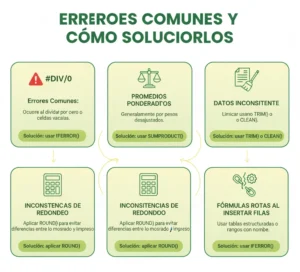
Errores Comunes en Excel y Cómo Corregirlos
Al trabajar con notas en Excel, es frecuente encontrar errores que afectan cálculos y reportes. Conocer los problemas más comunes y sus soluciones permite mantener la precisión y la consistencia en la gestión de calificaciones.
Conclusión
Excel es una herramienta potente y flexible para calcular notas de estudiantes, especialmente en el sistema educativo chileno, donde son comunes los promedios ponderados, conversiones a la escala 1.0–7.0 y múltiples criterios de evaluación.
Al dominar funciones básicas como AVERAGE y SUM, y combinarlas con herramientas avanzadas como SUMPRODUCT, IFS y XLOOKUP, es posible crear planillas de notas precisas, transparentes y fáciles de mantener.
Ya sea para gestionar una pequeña clase o construir un sistema completo de reportes académicos, las fórmulas de esta guía ofrecen todo lo necesario para calcular notas de manera confiable y eficiente.